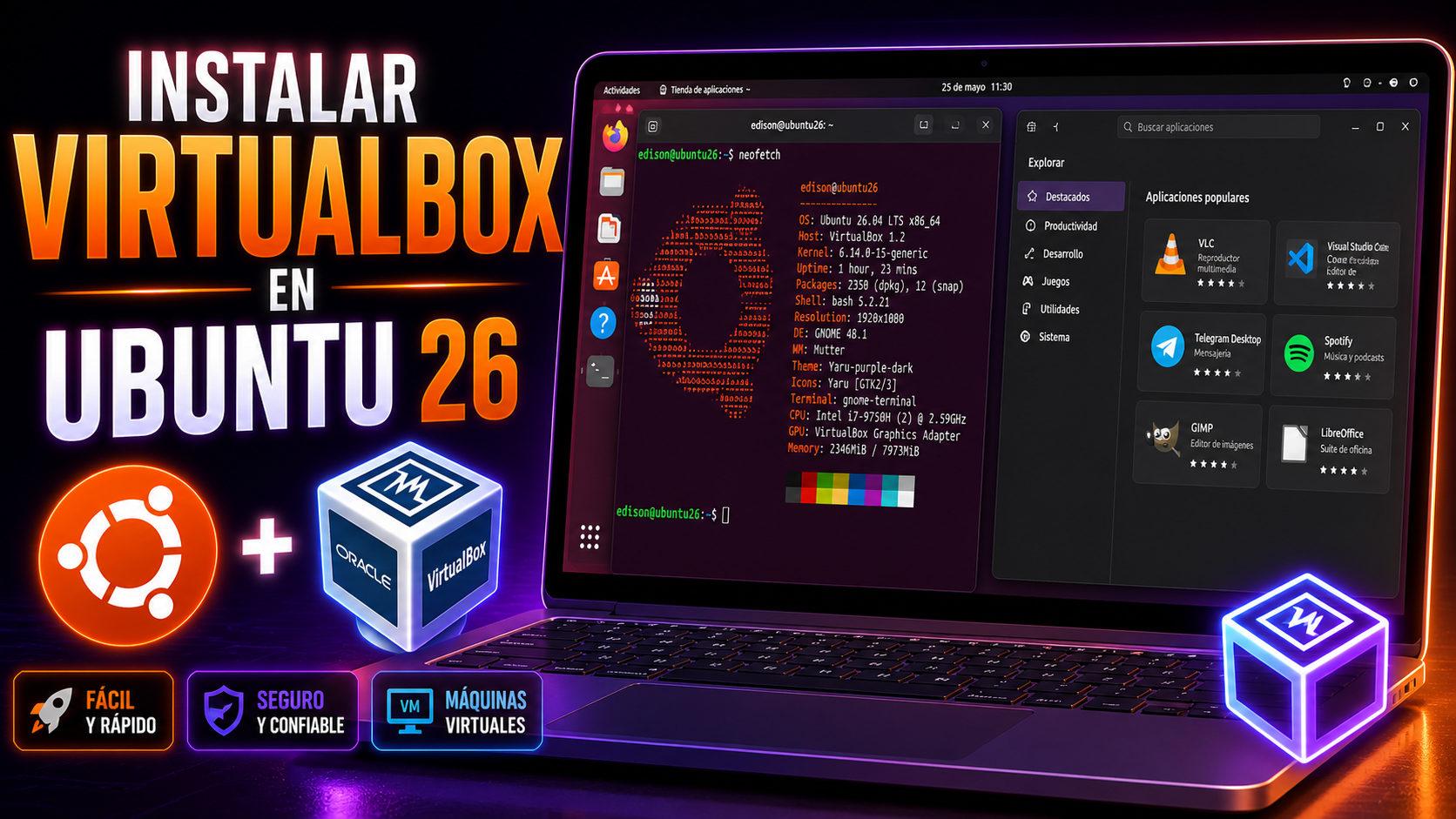
Si necesitas ejecutar máquinas virtuales en Linux, VirtualBox es una de las herramientas más populares. En esta guía aprenderás cómo instalar VirtualBox en Ubuntu 26 utilizando dos métodos: por terminal y por Interfaz gráfica de usuario GUI
Requisitos previos
Antes de comenzar, asegúrate de cumplir con lo siguiente:
- Tener instalado Ubuntu 26
- Acceso a terminal con permisos sudo
- Conexión a Internet activa
- Soporte de virtualización habilitado en BIOS/UEFI
Método 1: Instalar VirtualBox desde la terminal
Paso 1: Actualizar el sistema
Abre la terminal y ejecuta:
sudo apt update && sudo apt upgrade -yEsto asegurará que todos los paquetes estén al día antes de instalar VirtualBox.
Paso 2: Instalar VirtualBox desde repositorios oficiales
Ubuntu incluye VirtualBox en sus repositorios. Ejecuta:
sudo apt install virtualbox -yUna vez completado, puedes verificar la instalación con:
virtualbox --versionPaso 3: Instalar Extension Pack (opcional pero recomendado)
El Extension Pack agrega soporte para USB 2.0/3.0, RDP y más.
- Descarga el paquete desde el sitio oficial de Oracle
- Instálalo con:
sudo VBoxManage extpack install nombre-del-archivo.vbox-extpackPaso 4: Añadir usuario al grupo vboxusers
Para evitar problemas con dispositivos USB:
sudo usermod -aG vboxusers $USERPaso 5: Ejecutar VirtualBox
Puedes abrirlo desde el menú de aplicaciones o ejecutando:
virtualbox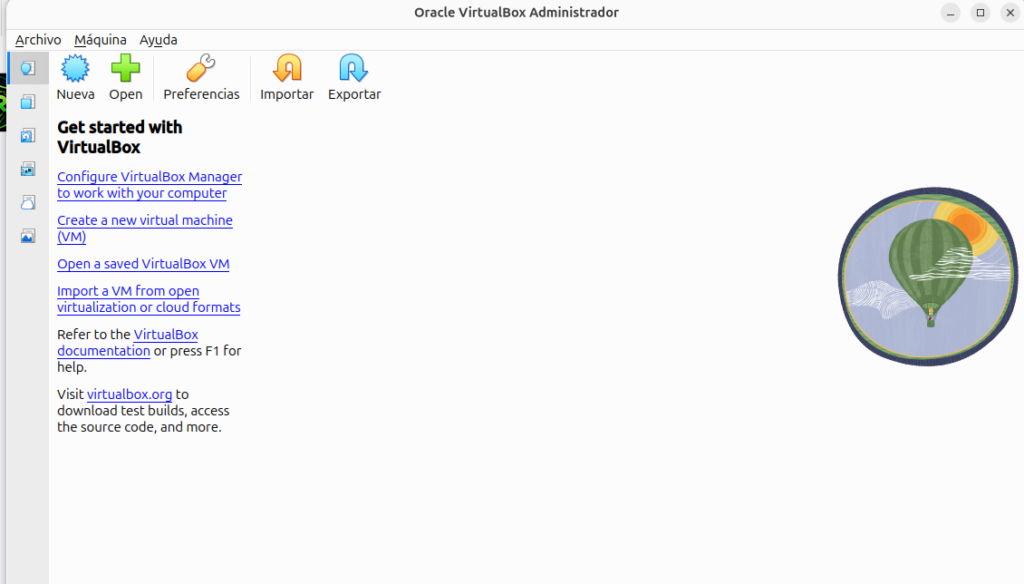
Solución de problemas comunes
- Error de módulos del kernel: Ejecuta
- Virtualización deshabilitada: Activa Intel VT-x o AMD-V en BIOS
- Problemas con Secure Boot: Puede ser necesario desactivarlo
sudo /sbin/vboxconfigMétodo 2: Instalar VirtualBox desde (interfaz gráfica)
Si prefieres evitar comandos, puedes usar la interfaz gráfica de Ubuntu Software.
Paso 1: Abrir la tienda
Busca y abre Ubuntu Software desde el menú de aplicaciones.
Paso 2: Buscar VirtualBox
Escribe VirtualBox en la barra de búsqueda y selecciona la versión oficial de Oracle.
Paso 3: Instalar
Haz clic en Instalar y espera a que finalice el proceso.
Paso 4: Abrir la aplicación
Puedes ejecutar VirtualBox desde el menú o directamente desde la tienda.
Alternativa: Instalar última versión desde Oracle
Si necesitas la versión más reciente, puedes agregar el repositorio oficial:
echo "deb [arch=amd64] https://download.virtualbox.org/virtualbox/debian noble contrib" | sudo tee /etc/apt/sources.list.d/virtualbox.listLuego importa la clave y actualiza:
wget -q https://www.virtualbox.org/download/oracle_vbox.asc -O- | sudo apt-key add -
sudo apt update
sudo apt install virtualbox-7.0
¿Qué método elegir?
- Terminal → Mejor para usuarios avanzados y versiones más recientes
- Tienda gráfica → Ideal para principiantes y rapidez
Conclusión
Instalar VirtualBox en Ubuntu 26 es un proceso sencillo tanto por terminal como desde la tienda. Elige el método que mejor se adapte a tu experiencia y empieza a crear máquinas virtuales fácilmente.
Preguntas frecuentes (FAQ)
¿VirtualBox es gratuito?
Sí, VirtualBox es gratuito y de código abierto en su versión base.
¿Puedo instalar VirtualBox sin terminal?
Sí, usando Ubuntu Software como se mostró arriba.
¿Cuál método es mejor?
Depende de tu experiencia: terminal ofrece más control, la tienda es más sencilla.
Acerca del autor

1 comentario en «¿Cómo instalar VirtualBox en Ubuntu 26?»